
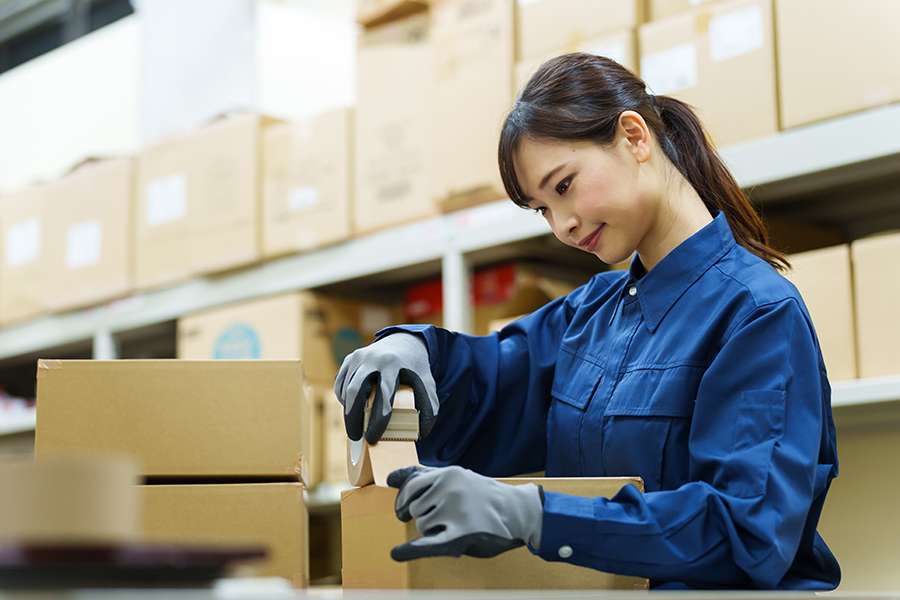
派遣社員の工場求人の特徴
製造業の企業では、派遣社員で働いてくれる人を数多く求めています。こちらでは、特徴的な派遣社員の工場求人についていくつかまとめました。工場派遣で働いてみたい方は、ぜひチェックして仕事探しをするときの参考にしてください。
-
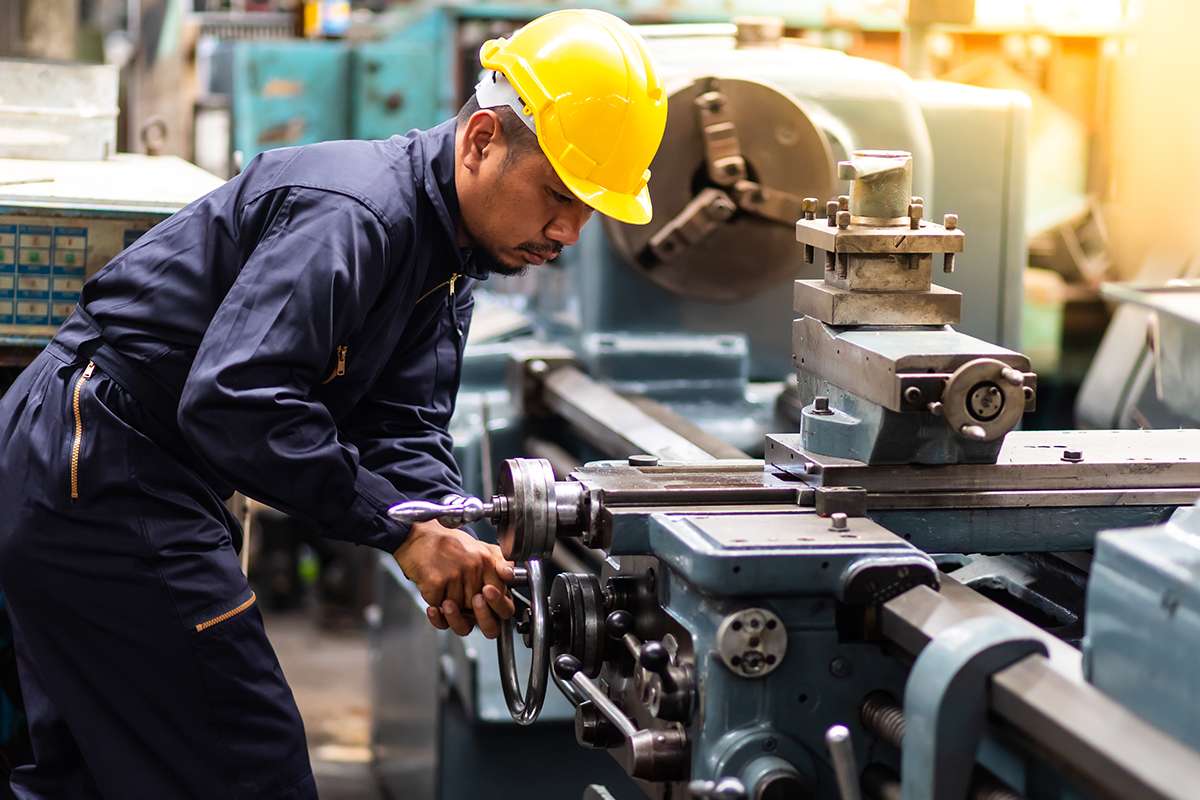
未経験でも高収入の工場の求人を狙えることも!
Read More派遣社員として工場で働く場合には、製造業界の人材紹介に特化した派遣会社に登録をして、自分の希望に合った職場をいくつか提案してもらうのがおすすめです。年齢が若い人や社会経験が豊富な人であれば、工場勤…
-

派遣社員でも寮付きの工場の求人が多い!
Read Moreこれから仕事を探さないといけない、地方の求人も気になるけど自宅から遠いとまずは引越し先から探したりと、中々すぐには働き始めることができなくて悩む方も多いと思います。そんな方々におススメするのが寮付…
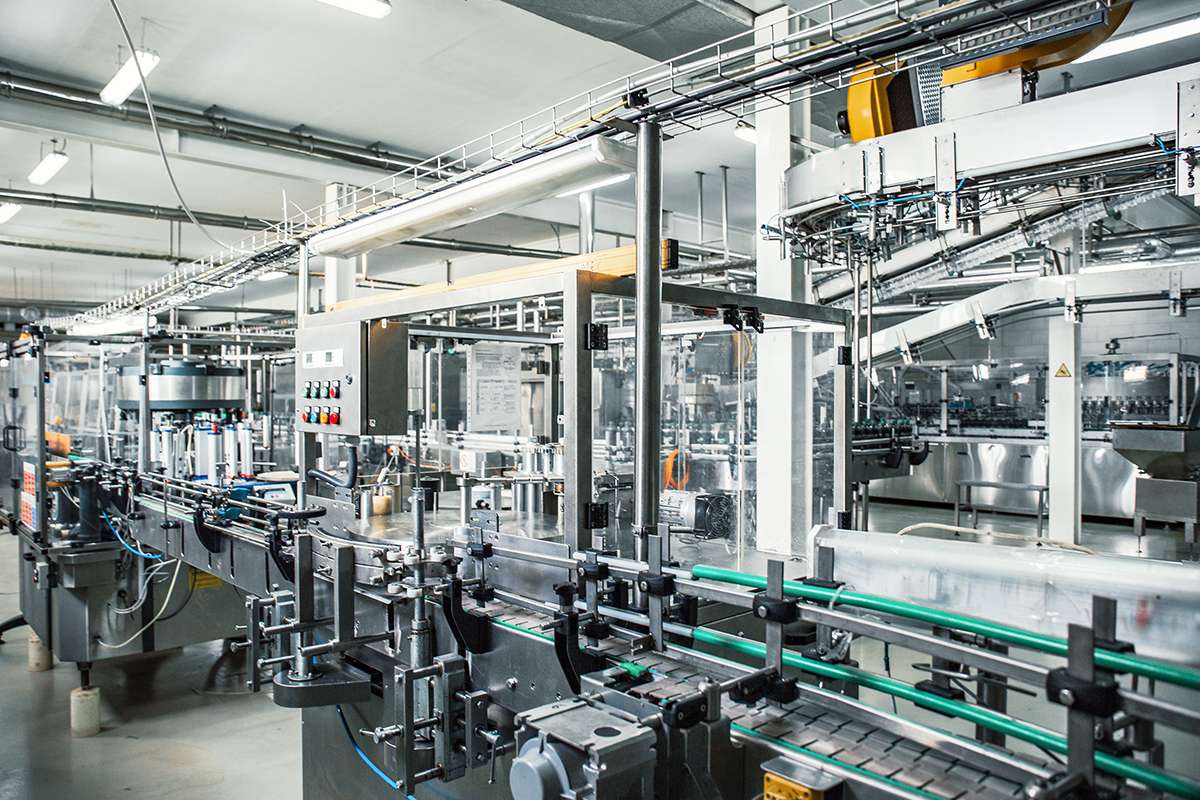
研修制度のある派遣社員の工場の求人は多い!スキルを磨ける!
大人数の作業員が働いている工場なら十分な研修を受けられる
派遣社員が自信を持って工場の仕事に取り組むには、作業を開始する前に一通りの業務研修を受けて、毎日の作業の具体的な手順や注意点についてよく理解することが重要です。たとえば、大人数の作業員が働いている工場においては、年齢や雇用形態に関わらず、全ての採用者を対象とした業務研修や安全教育がきちんと行われることもあり、経験者でなくても不安なく業務に臨むことが可能です。研修の内容や期間は工場によって異なりますが、工場勤務に自信がなければ、派遣会社のフォローを受けながら基本の作業について理解できるまで丁寧に教育をしてくれる工場を探すのがおすすめです。また、機会があれば派遣社員として一定期間工場で働いたことがある人のレビューを参考にしてみましょう。
定期的にスキルアップ研修が行われる工場も多い
正社員から派遣社員まで様々な立場の作業員が勤務している工場では、終業後や業務の合間に希望者を対象としたスキルアップ研修が行われることもあります。こうした研修を受けることで、作業の問題点を解決できたり、機械類に関する知識や技術を得たりすることが可能となります。大手の工場では、全ての派遣社員に対してスキルアップ研修を受講できるよう勤務時間を調整しているところもあり、若手からベテランまで無理なく手の空いた時間に研修に参加をすることが可能です。また、自分にとって工場で仕事を続ける上でどのような研修が必要なのか分からない時には、ためらわずに派遣先の上司や派遣会社の担当者に直接相談をしてみることが大事です。
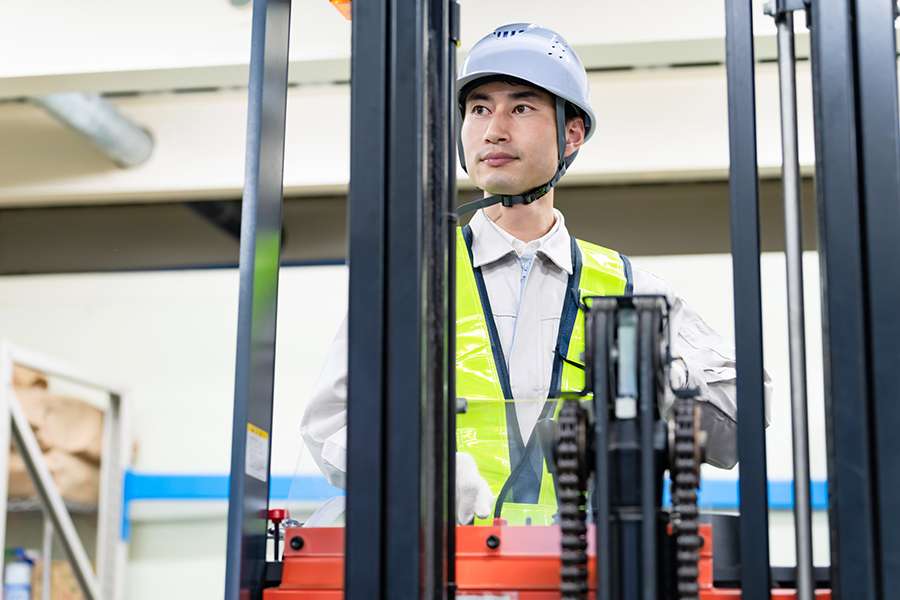
工場の派遣社員で働く魅力
工場で勤務することになったら、やりがいを持って働きたい!と考えている人も多いでしょう。工場派遣の仕事は、モチベーションアップにつながる色んな魅力的なポイントがあります。こちらでは、工場で派遣社員として働く魅力についてお伝えしていきます。
-

さまざまな工場の仕事に挑戦しやすい!
Read More工場の雇用形態にはアルバイトや正社員の他に派遣社員として働く方法もあります。派遣はアルバイトより高い報酬で仕事が出来たり、短期間だけ働けたり、正社員に比べると採用されやすいのが魅力です。短期間だけ…
-
仕事とプライベートを両立させやすい!
Read More初めて工場で働く場合、まずは派遣社員からスタートしてみるというのも一つの方法です。当然ながら派遣社員は雇用期間が定まっており、契約期間が終了すれば更新するか、更新せず別の職場へ変わるかの2択になり…
-
派遣会社のサポートを受けながら勤務ができて安心!
Read More工場で働く場合、正社員やアルバイト、パートなど様々な勤務形態がありますが、派遣社員として働くとメリットも多いです。まず一つ目のメリットとしては、派遣で働くとアルバイトやパートと比べて時給が高く、残…
-

労働環境の良さも魅力的な住み込みの求人
住み込みの求人は生活費を抑えることが出来る上に、通勤時間も短くなるので労働環境の良さも魅力の一つとなっています。